

 Графические приложения
|
Графические приложения
|
Работа с дисководами и дискетами |
|
Если в системе MS-DOS все дисководы компьютера были в самом верху иерархии папок и полный путь до любого файла начинался с имени диска, то в MS-Windows все дисководы как бы находятся в виртуальной папке «Мой компьютер», которая в свою очередь размещена на Рабочем столе. Система Linux пошла еще дальше и дисководы компьютера опустила до статуса обычной папки (каталога). Для того, что бы обратиться к дискете или компакт-диску надо еще найти соответствующий каталог. По умолчанию ярлыки, указывающие на них, расположены на Рабочем столе. Кроме этого можно воспользоваться браузером Konqueror и в корневом каталоге найти каталог «mnt». В нем изначально есть подкаталоги, указывающие на все диски компьютера. Однако с ними можно работать так же, как и с другими каталогами, то есть копировать, перемещать, переименовывать и удалять (при этом файлы на самом диске не трогаются). Удаление не означает, что доступ к соответствующему устройству будет потерян. Всегда можно создать новый подобный каталог. Для этого в браузере надо щелкнуть правой кнопкой мыши и в контекстном меню выбрать пункт «Создать», а затем «Устройство CD/DVD-ROM», «Дисковод» или «Жесткий диск». Созданный каталог окажется в текущем. При загрузки диска в привод CD/DVD-ROM его содержимое открывается при помощи браузера. Для извлечения диска из привода надо щелкнуть правой кнопкой по иконке дисковода и в контекстном меню выбрать команду «Извлечь CD». Другой способ состоит в выборе команды «Размонтировать» в том же меню и выброса диска при помощи кнопки на приводе. Аналогичного результата можно добиться, если запустить утилиту монтирования для пользователей (KDE > Система > Управление дисками). Достаточно выбрать из списка любой диск и нажать кнопку «Отмонтировать» для освобождения диска или «Монтировать», если диск нужен для использования и был ранее размонтирован. Если выполнить команду монтирования для дисковода, в котором отсутствует диск, то это не приведет ни к какому результату. Надо заметить, что монтированный диск не удастся извлечь из привода CD/DVD-ROM до его размонтирования. 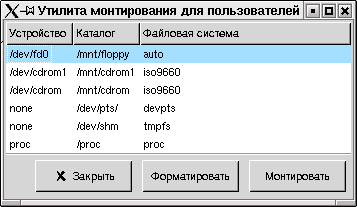 Рассмотрим еще одну немаловажную операцию: форматирование дискеты. Для этой цели нужная дискета устанавливается в дисковод и запускается выше описанная утилита. Перед форматированием дисковод гибких дисков необходимо размонтировать. Теперь можно нажать кнопку «Форматировать» (предварительно выбрав соответствующий дисковод). В появившемся окне надо выбрать файловую систему (по умолчанию ext2 – для Linux, но MS-DOS и Windows не смогут читать подобные дискеты, поэтому можно выбрать систему msdos, которой будет соответствовать FAT12). Нажимаем кнопку «Да» и процесс форматирования запускается. Кроме этого существует специальная утилита Kfloppy для форматирования дискет (KDE > Утилиты > Kfloppy). Она позволяет задать размер получаемой дискеты (360 Кб; 1.2 Мб для дискет 5.25” или 720 Кб; 1.44 Кб для дискет 3.5”), файловую систему (DOS или ext2) и начальную метку диска. Основное ее преимущество перед предыдущим способом – это наличие возможности быстрого форматирования дискеты. При быстром форматировании очищается только заголовок дискеты, а файловая система и размеры сохраняются, причем процесс форматирования проходит во много раз быстрее, чем при полном форматировании.  При наличии пишущего CD/DVD-привода есть возможность записи дисков. Для этих целей можно использовать утилиту KonCD (KDE > Мультимедиа > KonCD). Она позволяет создавать образы дисков, а так же формировать новый диск с данными или аудио-диск, для дальнейшей записи их на болванки. Если в компьютере присутствуют несколько приводов, то программа позволяет вести запись «на лету», то есть копировать диск непосредственно, без создания образа на жестком диске. Полезным может оказаться и тестовый режим, имитирующий запись и выявляющий возможные ошибки и неполадки, что позволяет предотвратить порчу болванки. Программа поддерживает запись как дисков с однократной (R) записью, так и перезаписываемых (RW). Скорость записи можно задавать вручную.  |
